Un tableau peut rester un canevas infini ou devenir une pile structurée de pages de document. Utilisez les pages de document lorsqu’une leçon, une fiche, un diaporama ou un PDF importé doit conserver ses limites de page et s’exporter proprement en PDF.
Mises en page du tableau et pages de document
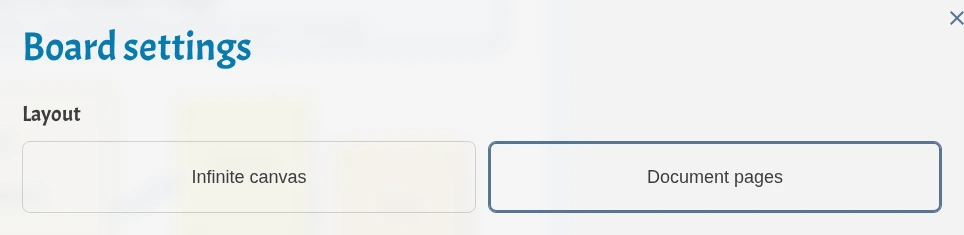
Choisir une mise en page
Ouvrez Paramètres du tableau depuis la barre ou le menu du tableau, puis choisissez une mise en page.
- Canevas infini est le tableau extensible habituel, idéal pour les cours libres, les idées, les schémas et le contenu qui grandit dans toutes les directions.
- Pages de document crée une pile de pages de type A4 pour les fiches, notes imprimables, leçons sous forme de diapositives et documents importés.
Si le tableau contient déjà du contenu beaucoup plus grand qu’une page, iDroo demande confirmation avant de passer aux pages de document.
Travailler avec les pages
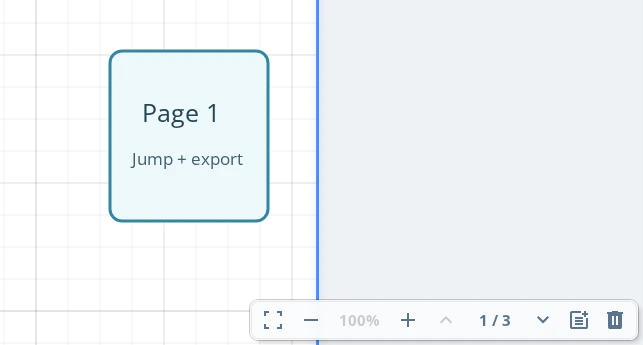
En mise en page de document, le panneau de navigation affiche des commandes de page à la place de la mini-carte.
- Utilisez précédent et suivant pour parcourir la pile.
- Cliquez sur le compteur de pages pour ouvrir la liste.
- Cliquez sur + pour ajouter une page vierge après la page actuelle.
- Utilisez supprimer pour retirer la page actuelle et son contenu.
Les pages restent empilées verticalement avec un espace entre elles, ce qui permet de faire défiler naturellement tout en gardant des limites claires.
Importer des plages de pages
Quand un document comporte plusieurs pages, vous pouvez choisir exactement lesquelles insérer. Utilisez des numéros, des plages ou un mélange comme 1-3, 5.
Sur un canevas infini, choisissez Ligne, Grille ou Colonne pour contrôler le placement des pages sélectionnées.
Sur un tableau déjà en pages de document, les pages importées sont insérées dans la pile après la page actuelle ou à l’endroit où vous les déposez. Le choix ligne/grille/colonne n’est pas affiché, car iDroo garde la pile alignée.
Exporter les pages en PDF
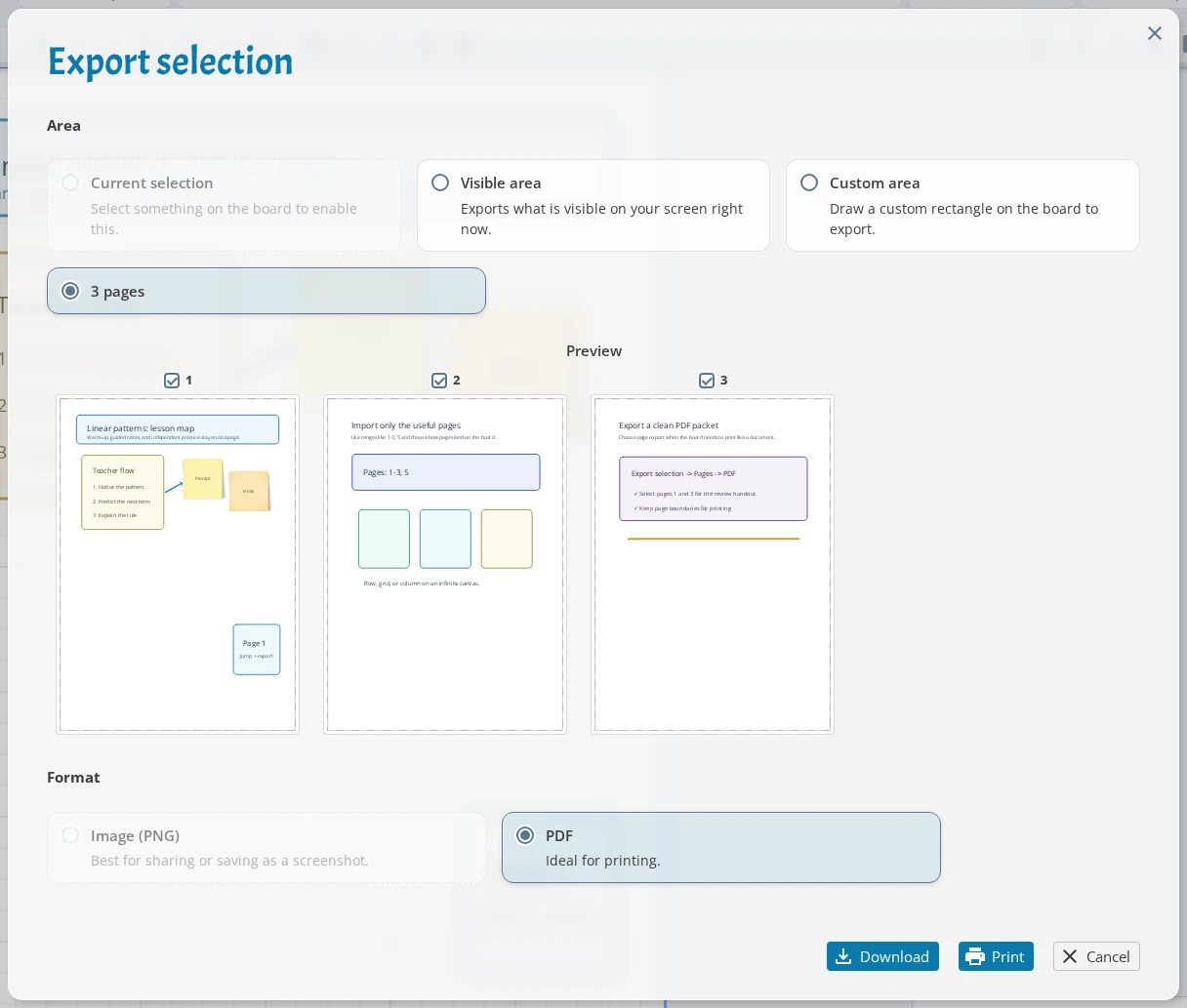
Utilisez Exporter la sélection pour choisir les pages du tableau à exporter. Sélectionnez Pages, cochez les pages nécessaires, puis téléchargez le PDF.
Chaque page sélectionnée devient une page PDF distincte. Pour une image, un fond transparent, des marges supplémentaires ou un recadrage personnalisé, choisissez plutôt Sélection, Zone visible ou Zone personnalisée.
À retenir
- Les pages de document font partie du tableau : dessins, textes, images et équations peuvent être placés dessus.
- Supprimer une page de document supprime aussi son contenu.
- L’export des pages crée des PDF. Le PNG concerne les zones sélectionnées, visibles ou personnalisées.
- Utilisez le canevas infini lorsque les limites de page gênent, et les pages de document lorsque la forme finale compte.