AI Tutor peut aider directement à côté d’un tableau lorsqu’un élève veut un indice, une vérification d’étape, une explication ou un exercice d’entraînement. Le tuteur utilise le travail visible sur le tableau, mais la discussion reste privée pour la personne qui ouvre le panneau.
AI Tutor sur les tableaux
Ouvrir AI Tutor depuis le tableau
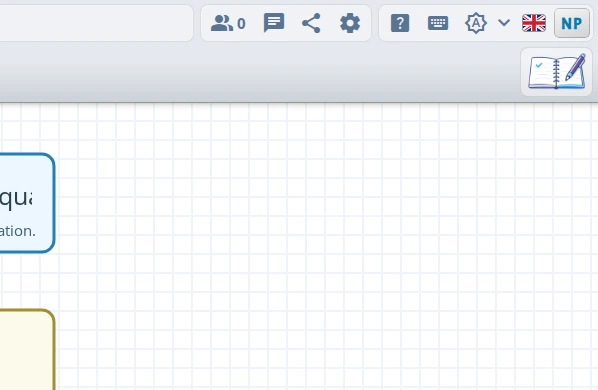
Cliquez sur le bouton AI Tutor dans le coin inférieur droit du tableau. Le panneau s’ouvre à côté du tableau et vous pouvez le déplacer à gauche ou à droite avec le bouton d’ancrage dans son en-tête.
Les élèves et les parents peuvent aussi voir une invitation du tuteur après avoir travaillé seuls sur un tableau pendant un moment. Elle ouvre le même panneau privé AI Tutor.
Commencer par une demande ciblée
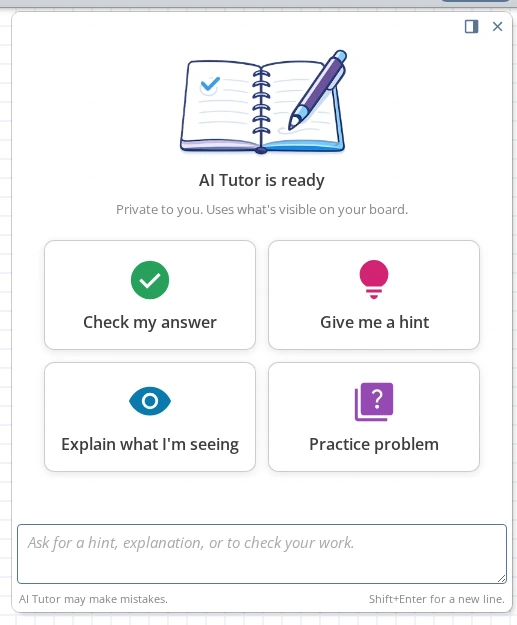
Le panneau vide propose quatre raccourcis :
- Vérifier ma réponse
- Donne-moi un indice
- Explique ce que je vois
- Exercice d’entraînement
Vous pouvez aussi saisir votre propre demande. Appuyez sur Entrée pour envoyer ou sur Maj+Entrée pour une nouvelle ligne.
Utiliser le contexte du tableau sans tout retaper
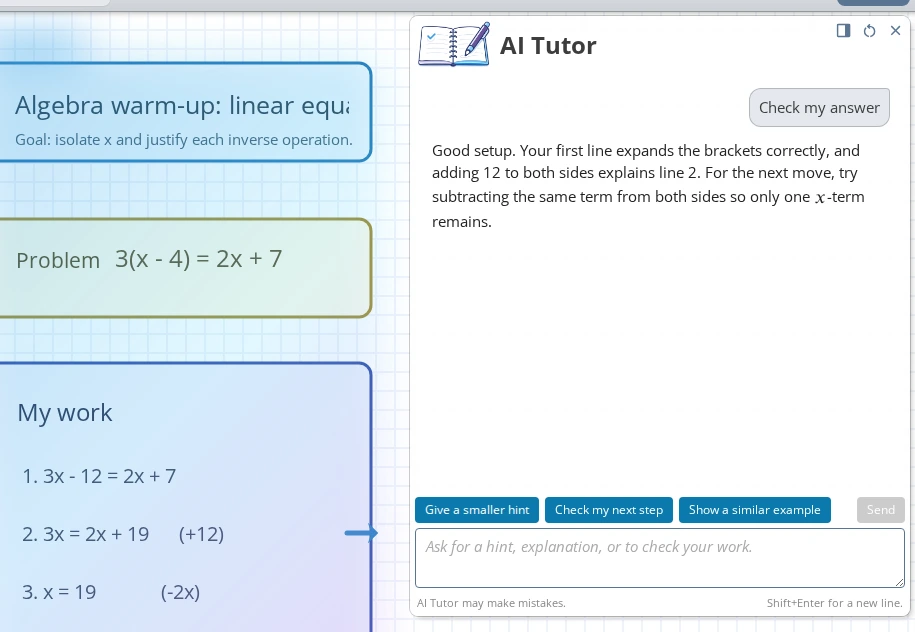
AI Tutor peut utiliser les objets sélectionnés, le contenu récemment modifié ou la partie visible du tableau comme contexte pour votre question. Sélectionnez l’étape, le schéma ou la zone de travail lorsque vous voulez que le tuteur se concentre sur un élément précis.
Si le tableau est trop dézoomé, iDroo vous demande de zoomer pour que le tuteur puisse lire un texte net. Le tuteur peut proposer des réponses rapides après une réponse, et Recommencer réinitialise la session du tuteur liée à ce tableau.
Accès, places et limites
AI Tutor nécessite un accès inclus dans le plan, une place AI Tutor active ou un accès d’essai. S’il n’est pas inclus, les propriétaires du compte peuvent mettre à niveau le plan ou ajouter des places AI Tutor ; les membres de l’équipe doivent demander au propriétaire.
Les limites d’utilisation peuvent suspendre les nouveaux messages jusqu’à la réinitialisation de la limite ou la mise à jour de l’abonnement. Le panneau affiche alors un avis.
L’utiliser comme un coach
AI Tutor est conçu pour soutenir l’apprentissage, pas pour remplacer le travail de l’élève. Les bonnes demandes incluent demander le prochain indice, vérifier une étape, expliquer un schéma visible ou générer un exercice similaire.
Lorsqu’un élève demande seulement la réponse finale ou un devoir terminé, le tuteur doit le ramener vers le raisonnement, les indices ou une étape à essayer. Il peut se tromper, les élèves doivent donc vérifier le raisonnement et le travail final.