Boards können eine offene, unbegrenzte Arbeitsfläche oder ein strukturierter Stapel von Dokumentseiten sein. Verwende Dokumentseiten, wenn eine Lektion, ein Arbeitsblatt, eine Präsentation oder ein importiertes PDF klare Seitenränder behalten und sauber als PDF exportiert werden soll.
Board-Layouts und Dokumentseiten
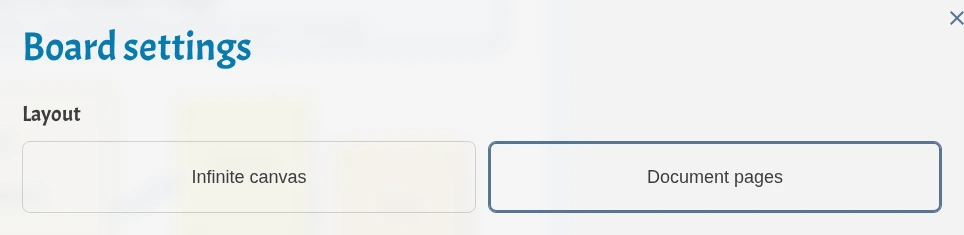
Board-Layout wählen
Öffne Board-Einstellungen über die Board-Symbolleiste oder das Menü und wähle ein Layout.
- Unbegrenzte Arbeitsfläche ist das normale wachsende Whiteboard für freies Tutoring, Brainstorming und Diagramme.
- Dokumentseiten erstellt einen A4-ähnlichen Seitenstapel für Arbeitsblätter, druckbare Notizen, Folien und importierte Dokumente.
Wenn vorhandene Inhalte deutlich größer als eine Seite sind, fragt iDroo vor dem Wechsel zu Dokumentseiten nach Bestätigung.
Mit Seiten auf dem Board arbeiten
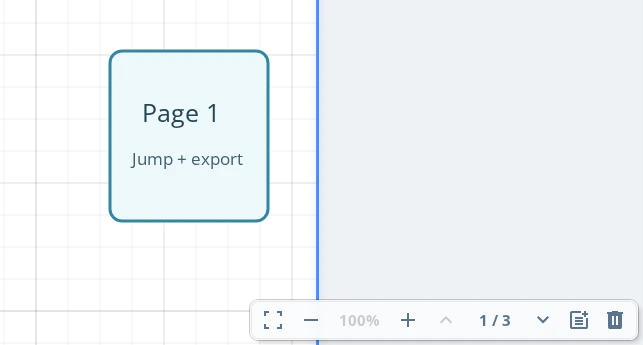
Im Dokumentlayout zeigt der Navigationsbereich Seitensteuerungen statt der Minikarte.
- Nutze Zurück und Weiter, um durch den Stapel zu wechseln.
- Klicke auf die Seitenzahl, um die Seitenliste zu öffnen.
- Klicke auf +, um nach der aktuellen Seite eine leere Seite hinzuzufügen.
- Verwende die Löschen-Schaltfläche, um die aktuelle Seite und ihren Inhalt zu entfernen.
Die Seiten bleiben mit Abstand untereinander angeordnet, sodass du natürlich scrollen kannst und trotzdem klare Seitengrenzen behältst.
Dokumentseitenbereiche importieren
Bei mehrseitigen Dokumenten kannst du genau auswählen, welche Seiten eingefügt werden. Verwende einzelne Seitenzahlen, Bereiche oder eine Mischung wie 1-3, 5.
Auf einer unbegrenzten Arbeitsfläche wählst du Zeile, Raster oder Spalte, um die Platzierung der ausgewählten Seiten zu steuern.
Auf einem Board mit Dokumentseiten werden importierte Seiten nach der aktuellen Seite oder an der Ablageposition in den Seitenstapel eingefügt. Die Layoutauswahl wird dort nicht angezeigt, weil iDroo den Seitenstapel automatisch ausrichtet.
Seiten als PDF exportieren
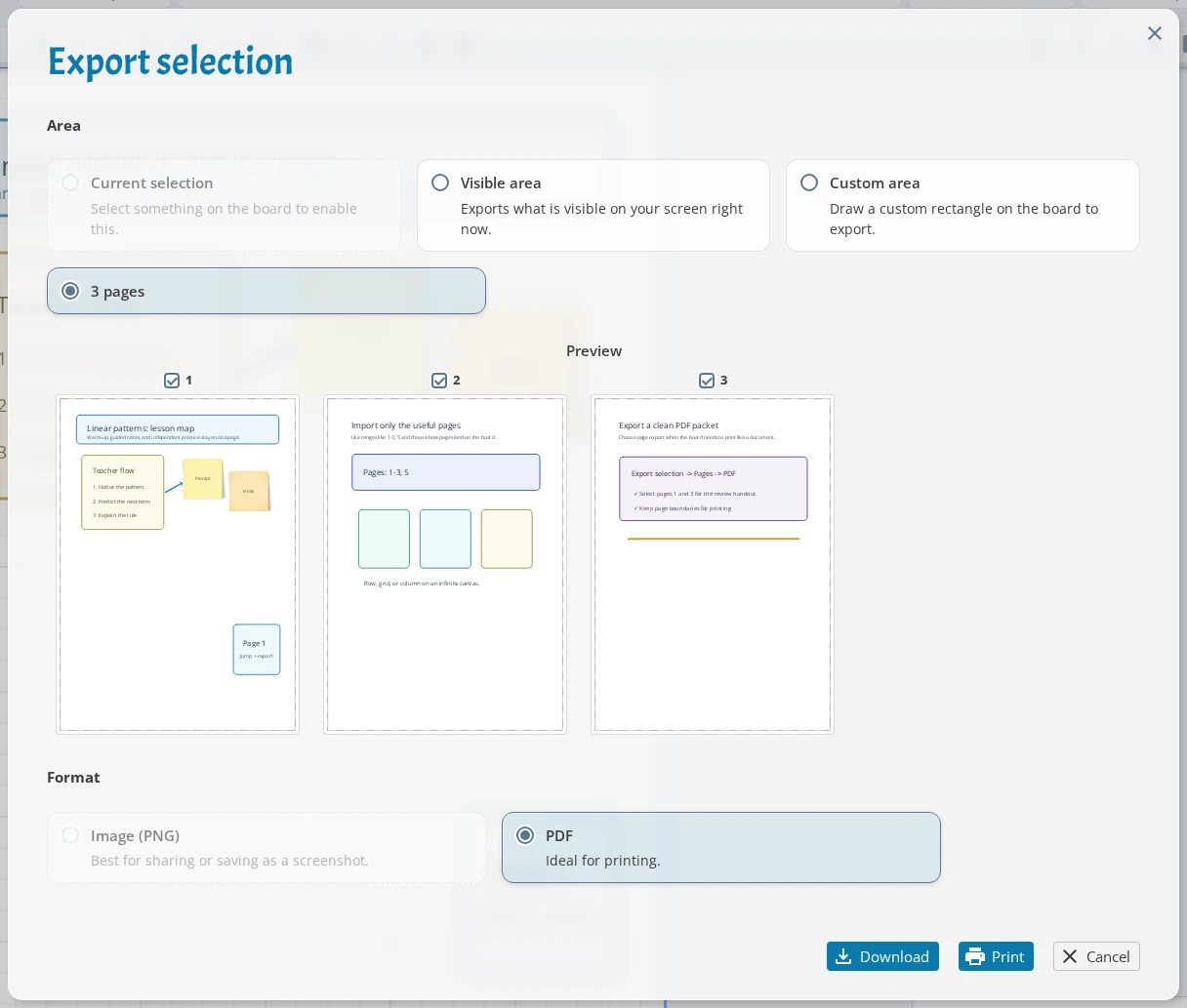
Nutze Auswahl exportieren, wenn du bestimmte Boardseiten exportieren möchtest. Wähle Seiten, markiere die gewünschten Seiten und lade ein PDF herunter.
Jede ausgewählte Boardseite wird zu einer eigenen PDF-Seite. Für Bildexport, transparenten Hintergrund, zusätzlichen Abstand oder einen benutzerdefinierten Ausschnitt verwendest du stattdessen Auswahl, Sichtbarer Bereich oder Benutzerdefinierter Bereich.
Wichtige Details
- Dokumentseiten sind Teil des Boards; Zeichnungen, Text, Bilder und Gleichungen können darauf liegen.
- Beim Löschen einer Dokumentseite wird auch der Inhalt auf dieser Seite gelöscht.
- Seitenexport erstellt PDF-Dateien. PNG ist für ausgewählte, sichtbare oder benutzerdefinierte Boardbereiche gedacht.
- Nutze die unbegrenzte Arbeitsfläche, wenn Seitenränder stören, und Dokumentseiten, wenn die finale Seitenform wichtig ist.