Ausschnitte ermöglichen es dir, eine beliebige Auswahl von Objekten auf einer Tafel zu erfassen und als wiederverwendbare Datei zu speichern. Sie bewahren Layout, Stil und Schriftarten, sodass du denselben Inhalt in zukünftige Sitzungen einfügen kannst, ohne ihn neu zu zeichnen.
Ausschnitte
Eine Auswahl als Ausschnitt speichern
- Wähle die Objekte aus, die du wiederverwenden möchtest.
- Klicke mit der rechten Maustaste und wähle Als Ausschnitt speichern.
- Behalte den vorgeschlagenen Namen (dein Tafelname) oder benenne ihn vor dem Speichern um.
- Die Datei wird in deinen Reiter Ausschnitte in der Dateiablage hochgeladen.
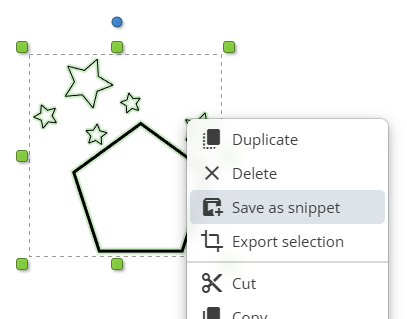
Ausschnitte in Tafeln, Kursen und Aufgaben verwenden
- Öffne die Dateiablage, wechsle zu Ausschnitte und klicke einen Ausschnitt an, um ihn in der Mitte deiner Ansicht zu platzieren.
- Oder ziehe einen Ausschnitt auf die Leinwand, um ihn genau dort abzulegen, wo du ihn brauchst.
- Ausschnitte können auch an Kurselemente und Aufgaben angehängt werden; Lernende sehen sie wie Bilder und können sie im Ausschnitt-Viewer öffnen.
Schriftarten und Gleichungen werden automatisch geladen, bevor der Ausschnitt platziert wird, sodass alles so aussieht wie beim Speichern.
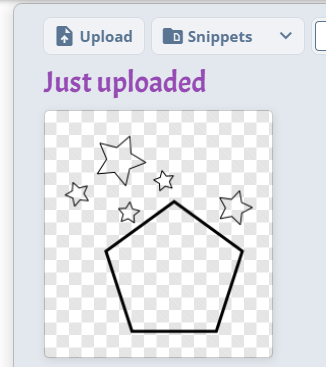
Ausschnitte in Dateien verwalten
Finde alle Ausschnitte unter dem Filter Ausschnitte in Dateien auf dem Dashboard oder in der Tafelablage.
- Benenne einen Ausschnitt auf seiner Karte um und organisiere ihn in Ordnern.
- Zeige eine Vorschau über das Thumbnail an oder öffne ihn, um den erfassten Tafelbereich zu sehen.
- Ausschnitte zählen wie andere Dateien zum Speicherplatz, also räume alte auf, wenn du sie nicht mehr brauchst.