Los tableros pueden ser un lienzo infinito o una pila estructurada de páginas de documento. Usa páginas de documento cuando una lección, ficha, presentación o PDF importado deba conservar límites de página y exportarse limpiamente a PDF.
Diseños del tablero y páginas de documento
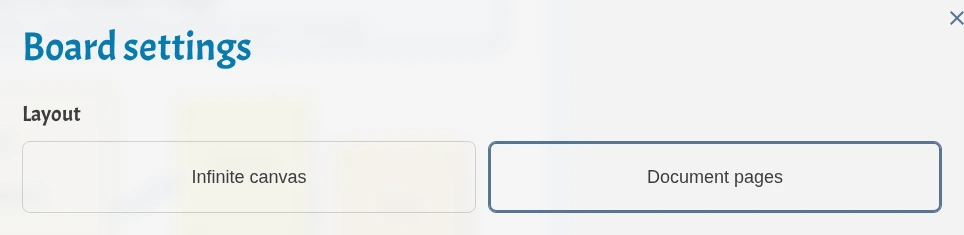
Elegir un diseño
Abre Configuración del tablero desde la barra o el menú del tablero y elige un diseño.
- Lienzo infinito es la pizarra expandible habitual, ideal para tutorías libres, lluvia de ideas, diagramas y contenido que crece en cualquier dirección.
- Páginas de documento crea una pila de páginas tipo A4 para fichas, notas imprimibles, lecciones tipo diapositiva y documentos importados.
Si el tablero ya contiene contenido mucho mayor que una página, iDroo pide confirmación antes de cambiar a páginas de documento.
Trabajar con páginas
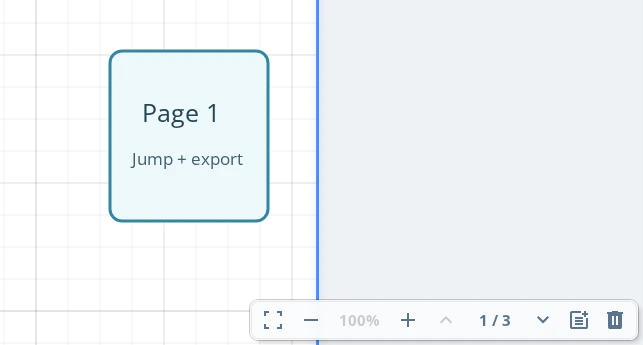
En el diseño de documento, el panel de navegación muestra controles de página en lugar del minimapa.
- Usa los botones anterior y siguiente para recorrer la pila.
- Haz clic en el contador para abrir la lista de páginas.
- Pulsa + para añadir una página en blanco después de la actual.
- Usa eliminar para quitar la página actual y su contenido.
Las páginas permanecen en una pila vertical con espacio entre ellas, para poder desplazarte de forma natural y mantener límites claros.
Importar rangos de páginas
Cuando un documento tiene varias páginas, puedes elegir exactamente cuáles insertar. Usa números sueltos, rangos o una mezcla como 1-3, 5.
En un lienzo infinito, elige Fila, Cuadrícula o Columna para controlar cómo se colocan las páginas seleccionadas.
En un tablero que ya usa páginas de documento, las páginas importadas se insertan en la pila después de la página actual o donde las sueltes. En ese caso no se muestra la elección de fila/cuadrícula/columna porque iDroo mantiene la pila alineada.
Exportar páginas como PDF
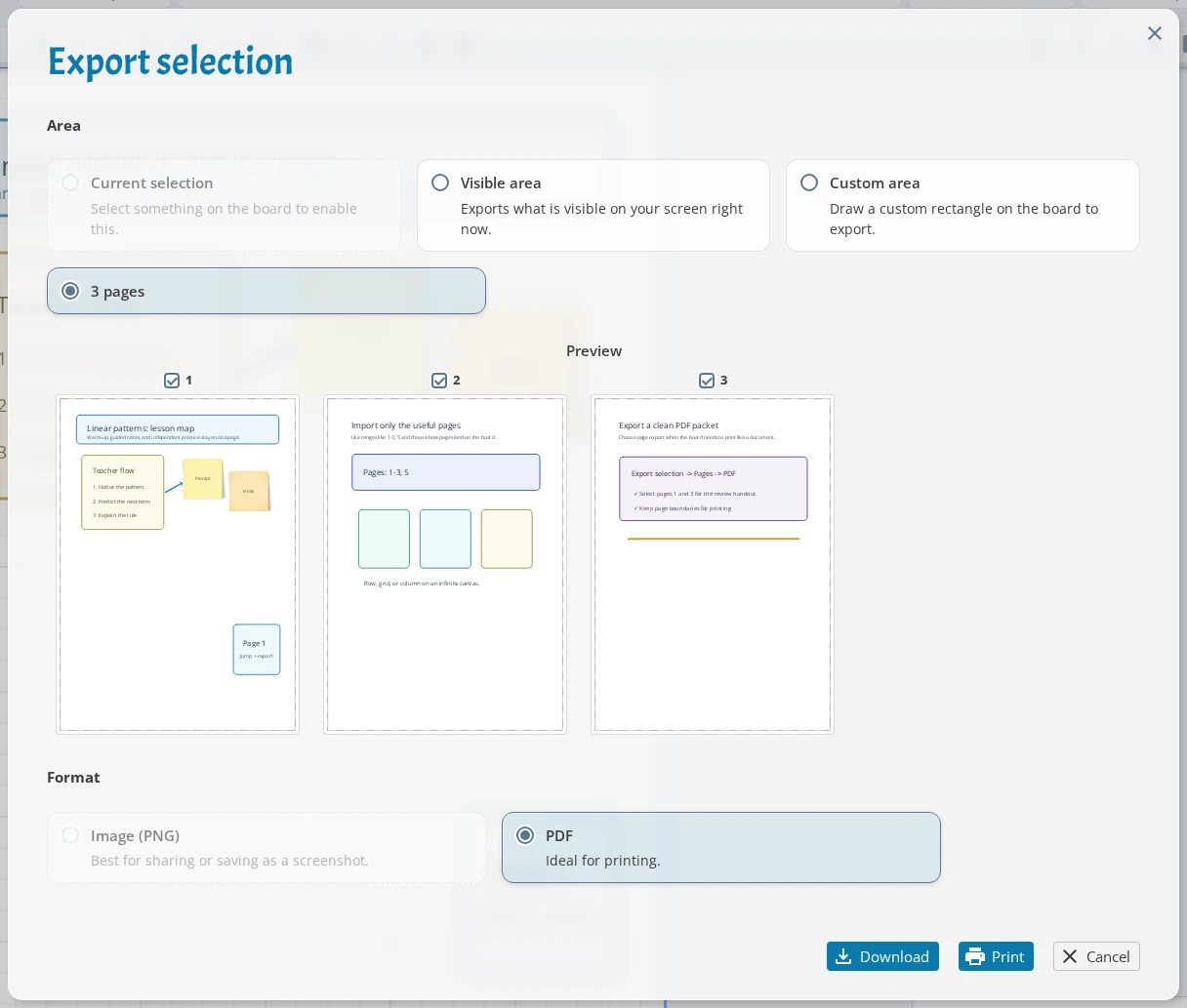
Usa Exportar selección cuando quieras elegir qué páginas del tablero exportar. Selecciona Páginas, marca las que necesitas y descarga un PDF.
Cada página seleccionada del tablero se convierte en su propia página del PDF. Si necesitas una imagen, fondo transparente, margen extra o un recorte personalizado, cambia a Selección, Área visible o Área personalizada.
Detalles a recordar
- Las páginas de documento forman parte del tablero, así que dibujos, texto, imágenes y ecuaciones pueden colocarse encima.
- Al eliminar una página de documento también se elimina el contenido de esa página.
- La exportación de páginas crea archivos PDF. PNG es para áreas seleccionadas, visibles o personalizadas.
- Usa el lienzo infinito cuando los límites de página estorben; usa páginas de documento cuando la forma final importe.