Los fragmentos te permiten capturar cualquier selección de objetos en una pizarra y guardarla como un archivo reutilizable. Conservan el diseño, el estilo y las fuentes, para que puedas insertar el mismo contenido en futuras sesiones sin volver a dibujarlo.
Fragmentos
Guardar una selección como fragmento
- Selecciona los objetos que quieres reutilizar.
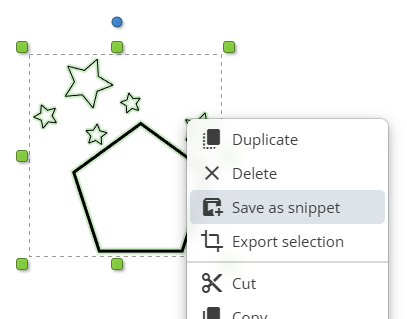
- Haz clic derecho y elige Guardar como fragmento.
- Mantén el nombre sugerido (usa el título de tu pizarra) o cámbialo antes de guardar.
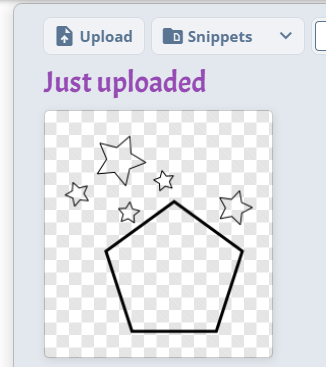
- El archivo se sube a la pestaña Fragmentos en el panel de Archivos.
Usar fragmentos en pizarras, cursos y tareas
- Abre el panel de Archivos, cambia a Fragmentos y haz clic en uno para colocarlo en el centro de tu vista.
- O arrastra un fragmento al lienzo para soltarlo exactamente donde lo necesites.
- Los fragmentos también pueden adjuntarse a elementos de cursos y tareas; los estudiantes los ven como imágenes y pueden abrirlos en el visor de fragmentos.
Las fuentes y ecuaciones se cargan automáticamente antes de colocar el fragmento, para que todo se vea igual que al guardarlo.
Administrar fragmentos en Archivos
Encuentra todos los fragmentos bajo el filtro Fragmentos en Archivos, ya sea en el panel principal o en la pizarra.
- Cambia el nombre de un fragmento desde su tarjeta y organízalo en carpetas.
- Vista previa mediante miniatura o ábrelo para ver el área capturada.
- Los fragmentos cuentan para el almacenamiento igual que otros archivos, así que limpia los que ya no necesites.