AI Tutor puede ayudar directamente junto al tablero cuando un estudiante necesita una pista, revisar un paso, una explicación o un problema de práctica. El tutor usa el trabajo del tablero que puede ver, pero el chat es privado para la persona que abre el panel.
AI Tutor en tableros
Abre AI Tutor desde el tablero
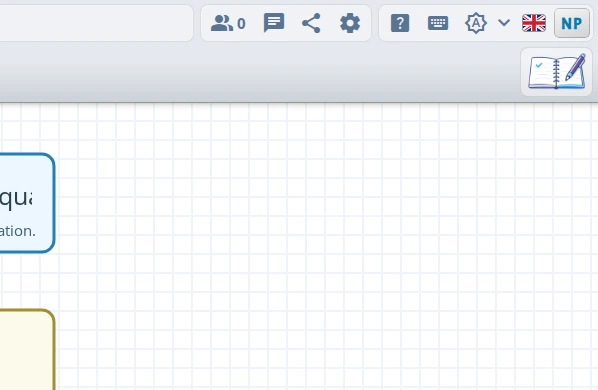
Haz clic en el botón AI Tutor en la esquina inferior derecha del tablero. El panel se abre junto al tablero y puedes moverlo al lado izquierdo o derecho con el botón de acoplar en el encabezado.
Los estudiantes y padres también pueden ver una sugerencia del tutor después de trabajar solos en un tablero durante un rato. Al abrirla se inicia el mismo panel privado de AI Tutor.
Empieza con una petición concreta
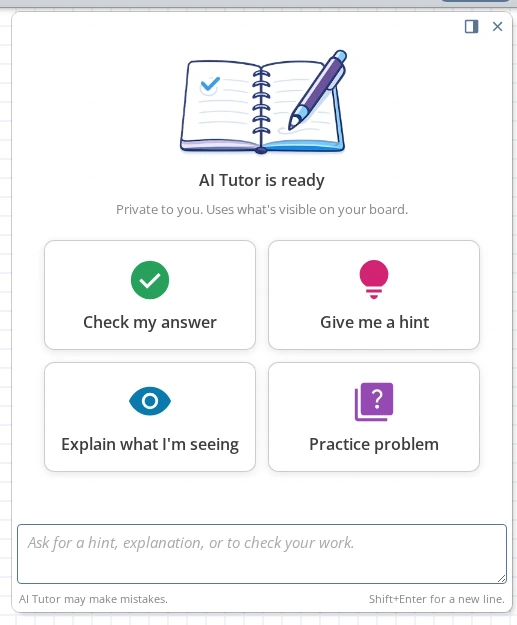
El panel vacío ofrece cuatro accesos rápidos:
- Revisar mi respuesta
- Dame una pista
- Explica lo que estoy viendo
- Problema de práctica
También puedes escribir tu propia petición. Pulsa Enter para enviar o Shift+Enter para una nueva línea.
Usa el contexto del tablero sin volver a escribir todo
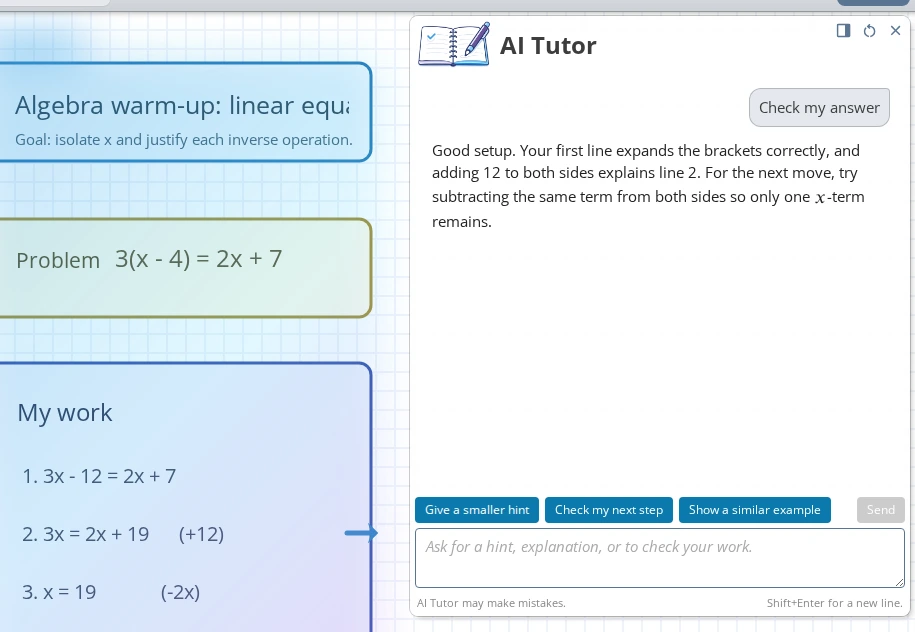
AI Tutor puede usar los objetos seleccionados, el contenido cambiado recientemente o la parte visible del tablero como contexto para tu pregunta. Selecciona el paso, diagrama o área de trabajo cuando quieras que el tutor se centre en algo concreto.
Si el tablero está demasiado alejado, iDroo te pedirá acercar la vista para que el tutor pueda leer texto claro. El tutor puede ofrecer respuestas rápidas después de responder, y puedes usar Empezar de nuevo para reiniciar la sesión del tutor de ese tablero.
Acceso, puestos y límites
AI Tutor requiere acceso del plan, un puesto activo de AI Tutor o acceso de prueba. Si no está incluido, los propietarios de la cuenta pueden mejorar el plan o añadir puestos de AI Tutor; los miembros del equipo deben pedirlo al propietario.
Los límites de uso pueden pausar nuevos mensajes hasta que el límite se restablezca o se actualice la suscripción. El panel muestra el aviso cuando ocurre.
Úsalo como un entrenador
AI Tutor está diseñado para apoyar el aprendizaje, no para sustituir el trabajo del estudiante. Buenas peticiones en el tablero incluyen pedir la siguiente pista, revisar un paso, explicar un diagrama visible o generar un problema parecido.
Cuando un estudiante solo pide la respuesta final o una entrega completa, el tutor debe redirigirlo hacia el razonamiento, pistas o un paso que pueda intentar. Puede cometer errores, así que los estudiantes deben revisar el razonamiento y el trabajo final.