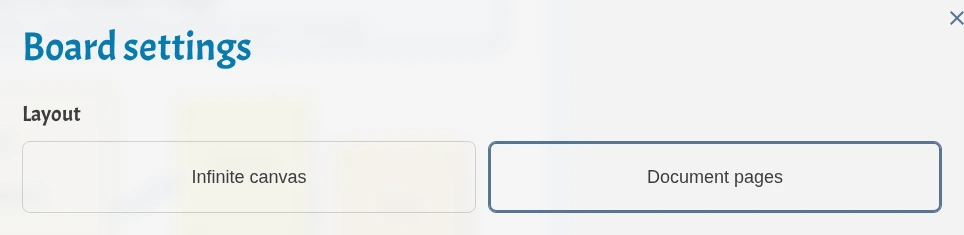
Le lavagne possono essere una tela infinita oppure una pila strutturata di pagine documento. Usa le pagine documento quando una lezione, scheda, presentazione o PDF importato deve mantenere i confini di pagina ed essere esportato bene in PDF.
Layout della lavagna e pagine documento
Scegliere un layout
Apri Impostazioni lavagna dalla barra o dal menu della lavagna, poi scegli un layout.
- Tela infinita è la normale lavagna espandibile, ideale per tutoraggio libero, brainstorming, diagrammi e contenuti che crescono in ogni direzione.
- Pagine documento crea una pila di pagine tipo A4 per schede, appunti stampabili, lezioni a slide e documenti importati.
Se la lavagna contiene già contenuti molto più grandi di una pagina, iDroo chiede conferma prima di passare alle pagine documento.
Lavorare con le pagine
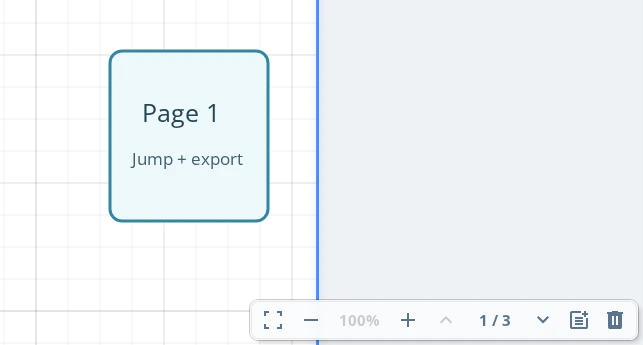
Nel layout documento, il pannello di navigazione mostra controlli di pagina invece della minimappa.
- Usa precedente e successiva per muoverti nella pila.
- Fai clic sul conteggio pagine per aprire l’elenco.
- Fai clic su + per aggiungere una pagina vuota dopo quella corrente.
- Usa elimina per rimuovere la pagina corrente e il contenuto che contiene.
Le pagine restano in una pila verticale con spazio tra loro, così puoi scorrere naturalmente mantenendo confini chiari.
Importare intervalli di pagine
Quando un documento ha più pagine, puoi scegliere esattamente quali inserire. Usa numeri singoli, intervalli o una combinazione come 1-3, 5.
Su una tela infinita, scegli Riga, Griglia o Colonna per controllare come vengono posizionate le pagine selezionate.
Su una lavagna che usa già pagine documento, le pagine importate vengono inserite nella pila dopo la pagina corrente o nel punto in cui le rilasci. In quel caso la scelta riga/griglia/colonna non appare perché iDroo mantiene la pila allineata.
Esportare pagine come PDF
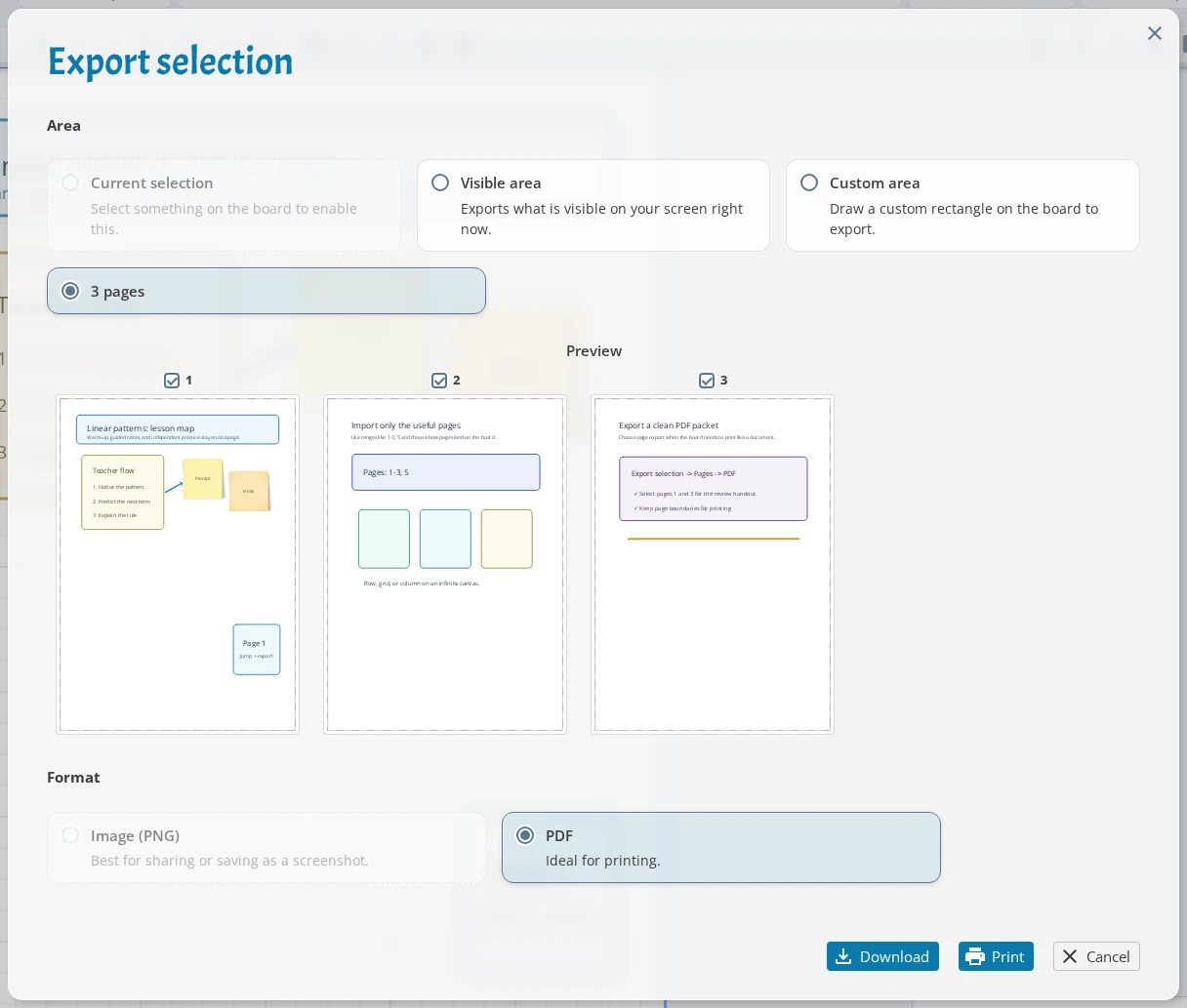
Usa Esporta selezione quando vuoi scegliere quali pagine della lavagna esportare. Seleziona Pagine, scegli quelle necessarie e scarica un PDF.
Ogni pagina selezionata diventa una pagina PDF separata. Se ti serve un’immagine, sfondo trasparente, margine extra o un ritaglio personalizzato, passa a Selezione, Area visibile o Area personalizzata.
Da ricordare
- Le pagine documento fanno parte della lavagna, quindi disegni, testo, immagini ed equazioni possono stare sopra di esse.
- Eliminare una pagina documento elimina anche il contenuto su quella pagina.
- L’esportazione delle pagine crea PDF. PNG è per aree selezionate, visibili o personalizzate.
- Usa la tela infinita quando i confini di pagina sarebbero d’intralcio; usa le pagine documento quando la forma finale conta.