I frammenti ti consentono di catturare una selezione di oggetti sulla lavagna e salvarla come file riutilizzabile. Mantengono layout, stile e caratteri, così puoi inserirli nelle sessioni future senza ridisegnarli.
Frammenti
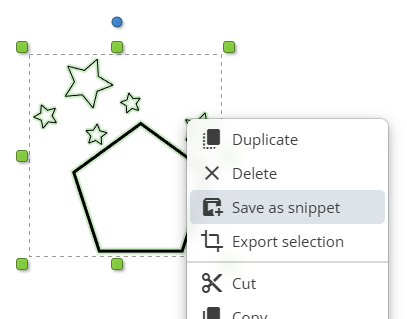
Salvare una selezione come frammento
- Seleziona gli oggetti che vuoi riutilizzare.
- Fai clic con il tasto destro e scegli Salva come frammento.
- Mantieni il nome suggerito (basato sul titolo della lavagna) oppure rinominalo prima di salvare.
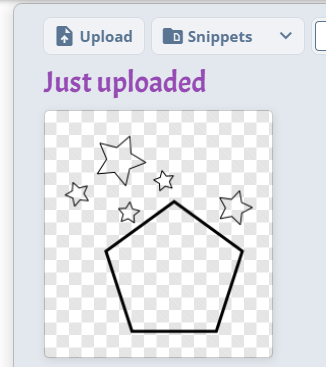
- Il file viene caricato nella scheda Frammenti nel pannello File.
Usare frammenti in lavagne, corsi e compiti
- Apri il pannello File, vai su Frammenti e fai clic su un frammento per inserirlo al centro della tua vista.
- Oppure trascina un frammento sulla tela per posizionarlo esattamente dove ti serve.
- I frammenti possono essere allegati anche a elementi del corso e compiti; gli studenti li vedono come immagini e possono aprirli nel visualizzatore dei frammenti.
I caratteri e le equazioni vengono caricati automaticamente prima dell’inserimento, così tutto appare come al momento del salvataggio.
Gestire i frammenti nei File
Trova tutti i frammenti sotto il filtro Frammenti nei File, sia nella dashboard che nel pannello della lavagna.
- Rinomina un frammento dalla sua scheda e organizzalo in cartelle.
- Visualizzane l’anteprima tramite la miniatura o aprilo per vedere l’area catturata della lavagna.
- I frammenti occupano spazio di archiviazione come gli altri file, quindi elimina quelli che non ti servono più.