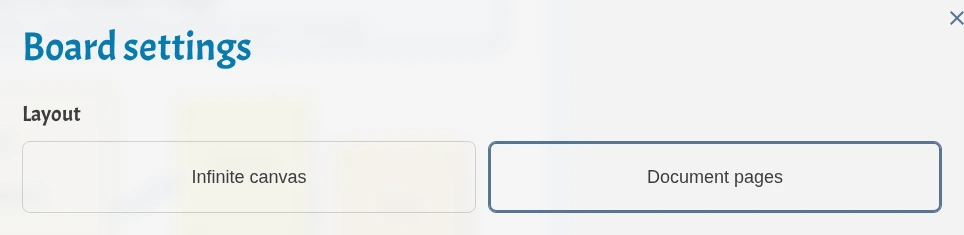
Дошка може бути відкритим нескінченним полотном або структурованим стосом сторінок документа. Використовуйте сторінки документа, коли урок, робочий аркуш, слайди або імпортований PDF мають зберігати межі сторінок і чисто експортуватися назад у PDF.
Макети дошки та сторінки документа
Виберіть макет дошки
Відкрийте Налаштування дошки з панелі або меню дошки й виберіть макет.
- Нескінченне полотно — звичайна розширювана дошка для вільного навчання, брейнштормів, схем і вмісту, що росте в будь-який бік.
- Сторінки документа створюють стос сторінок на кшталт A4 для робочих аркушів, нотаток для друку, слайдових уроків та імпортованих документів.
Якщо на дошці вже є вміст, значно більший за одну сторінку, iDroo попросить підтвердити перехід до сторінок документа.
Робота зі сторінками на дошці
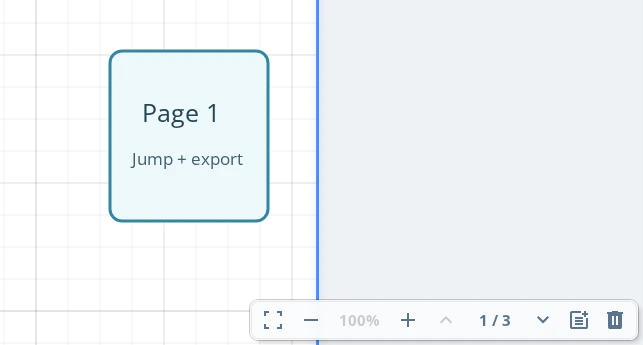
У макеті документа панель навігації показує елементи керування сторінками замість мінікарти.
- Використовуйте кнопки попередня й наступна, щоб рухатися стосом.
- Натисніть лічильник сторінок, щоб відкрити список.
- Натисніть +, щоб додати порожню сторінку після поточної.
- Використовуйте видалення, щоб прибрати поточну сторінку та її вміст.
Сторінки залишаються вертикальним стосом із проміжками, тому можна природно прокручувати й зберігати чіткі межі сторінок.
Імпорт діапазонів сторінок
Якщо документ має кілька сторінок, можна вибрати, які саме вставити. Використовуйте окремі номери, діапазони або комбінацію на кшталт 1-3, 5.
На нескінченному полотні виберіть Рядок, Сітка або Стовпець, щоб керувати розміщенням вибраних сторінок.
На дошці, яка вже використовує сторінки документа, імпортовані сторінки додаються до стосу після поточної сторінки або в місце перетягування. У цьому випадку вибір рядок/сітка/стовпець не показується, бо iDroo сам вирівнює стос сторінок.
Експорт сторінок у PDF
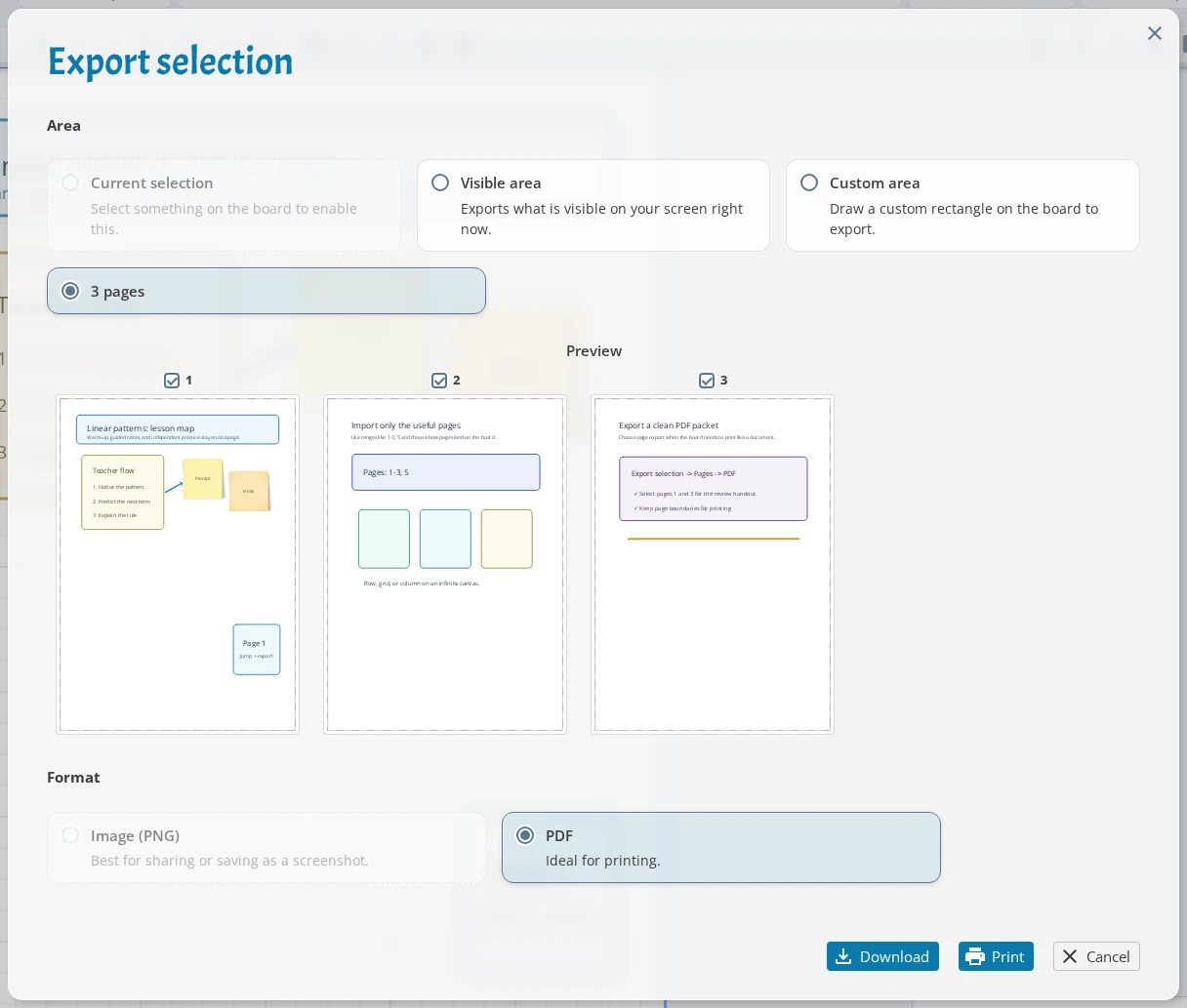
Використовуйте Експорт вибраного, коли потрібно вибрати сторінки дошки для експорту. Виберіть Сторінки, позначте потрібні сторінки й завантажте PDF.
Кожна вибрана сторінка дошки стане окремою сторінкою PDF. Якщо потрібне зображення, прозоре тло, додатковий відступ або користувацьке кадрування, перейдіть до Вибране, Видима область або Користувацька область.
Що варто пам’ятати
- Сторінки документа є частиною дошки, тому малюнки, текст, зображення й рівняння можна розміщувати поверх них.
- Видалення сторінки документа видаляє також вміст на цій сторінці.
- Експорт сторінок створює PDF-файли. PNG призначений для вибраних, видимих або користувацьких областей дошки.
- Використовуйте нескінченне полотно, коли межі сторінок заважають; використовуйте сторінки документа, коли важлива фінальна форма.