Фрагменти дають змогу захопити будь-яку вибірку об’єктів на дошці та зберегти її як файл для повторного використання. Вони зберігають розташування, стиль і шрифти, щоб ви могли вставляти той самий контент у майбутні сесії без повторного малювання.
Фрагменти
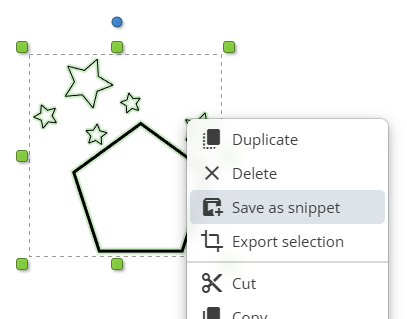
Зберегти вибір як фрагмент
- Виберіть об’єкти, які хочете повторно використати.
- Клацніть правою кнопкою миші та виберіть Зберегти як фрагмент.
- Залиште запропоновану назву (використовує назву дошки) або змініть її перед збереженням.
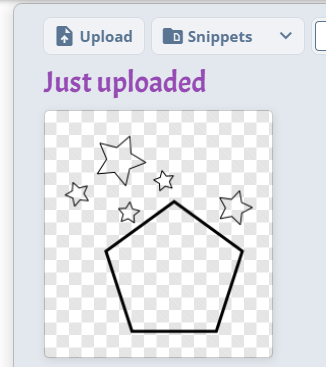
- Файл завантажиться на вкладку Фрагменти в шухляді Файли.
Використання фрагментів у дошках, курсах та завданнях
- Відкрийте шухляду Файли, перейдіть на вкладку Фрагменти й натисніть на фрагмент, щоб розмістити його в центрі вашого огляду.
- Або перетягніть фрагмент на полотно, щоб розмістити його точно там, де потрібно.
- Фрагменти також можна додавати до елементів курсу та завдань; учні бачать їх як зображення та можуть відкрити у переглядачі фрагментів.
Шрифти й формули завантажуються автоматично перед розміщенням, щоб усе виглядало так само, як у момент збереження.
Керування фрагментами у Файлах
Усі фрагменти можна знайти за фільтром Фрагменти у Файлах — на панелі керування або в шухляді дошки.
- Перейменовуйте фрагмент на його картці та впорядковуйте у папках.
- Переглядайте мініатюру або відкривайте фрагмент, щоб побачити збережену область дошки.
- Фрагменти займають місце у сховищі так само, як і інші файли, тому час від часу видаляйте непотрібні.