Panolar açık uçlu sonsuz tuval veya yapılandırılmış belge sayfaları yığını olabilir. Bir ders, çalışma kağıdı, slayt destesi ya da içe aktarılan PDF sayfa sınırlarını korumalı ve temiz şekilde PDF’ye aktarılmalıysa belge sayfalarını kullanın.
Pano düzenleri ve belge sayfaları
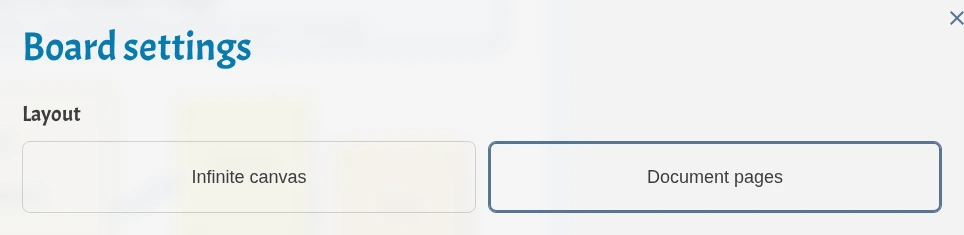
Pano düzeni seçme
Pano araç çubuğundan veya menüden Pano ayarlarını açın ve bir düzen seçin.
- Sonsuz tuval, serbest ders anlatımı, beyin fırtınası, diyagramlar ve her yöne büyüyen içerikler için normal genişleyen beyaz tahtadır.
- Belge sayfaları, çalışma kağıtları, yazdırılabilir notlar, slayt tarzı dersler ve içe aktarılan belgeler için A4 benzeri bir sayfa yığını oluşturur.
Pano zaten bir sayfadan çok daha büyük içerik barındırıyorsa iDroo belge sayfalarına geçmeden önce onay ister.
Panoda sayfalarla çalışma
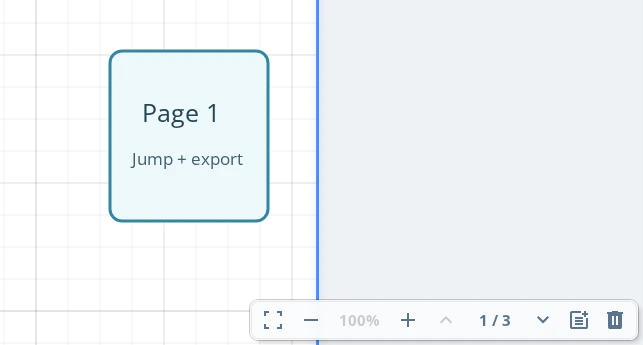
Belge düzeninde gezinme paneli mini harita yerine sayfa kontrollerini gösterir.
- Yığında gezinmek için önceki ve sonraki düğmelerini kullanın.
- Belirli bir sayfaya atlamak için sayfa sayacına tıklayın.
- Geçerli sayfadan sonra boş sayfa eklemek için + düğmesine basın.
- Geçerli sayfayı ve içeriğini kaldırmak için sil düğmesini kullanın.
Sayfalar aralarında boşluk bulunan dikey bir yığında kalır, böylece doğal şekilde kaydırırken sayfa sınırlarını korursunuz.
Belge sayfası aralıklarını içe aktarma
Bir belge birden çok sayfa içeriyorsa hangi sayfaların ekleneceğini seçebilirsiniz. Tek tek sayfa numaraları, aralıklar veya 1-3, 5 gibi karışık girişler kullanın.
Sonsuz tuvalde seçili sayfaların nasıl yerleşeceğini belirlemek için Satır, Izgara veya Sütun seçin.
Zaten belge sayfaları kullanan bir panoda içe aktarılan sayfalar geçerli sayfadan sonra veya bıraktığınız konumda sayfa yığınına eklenir. Bu durumda satır/ızgara/sütun seçimi gösterilmez, çünkü iDroo sayfa yığınını hizalı tutar.
Sayfaları PDF olarak dışa aktarma
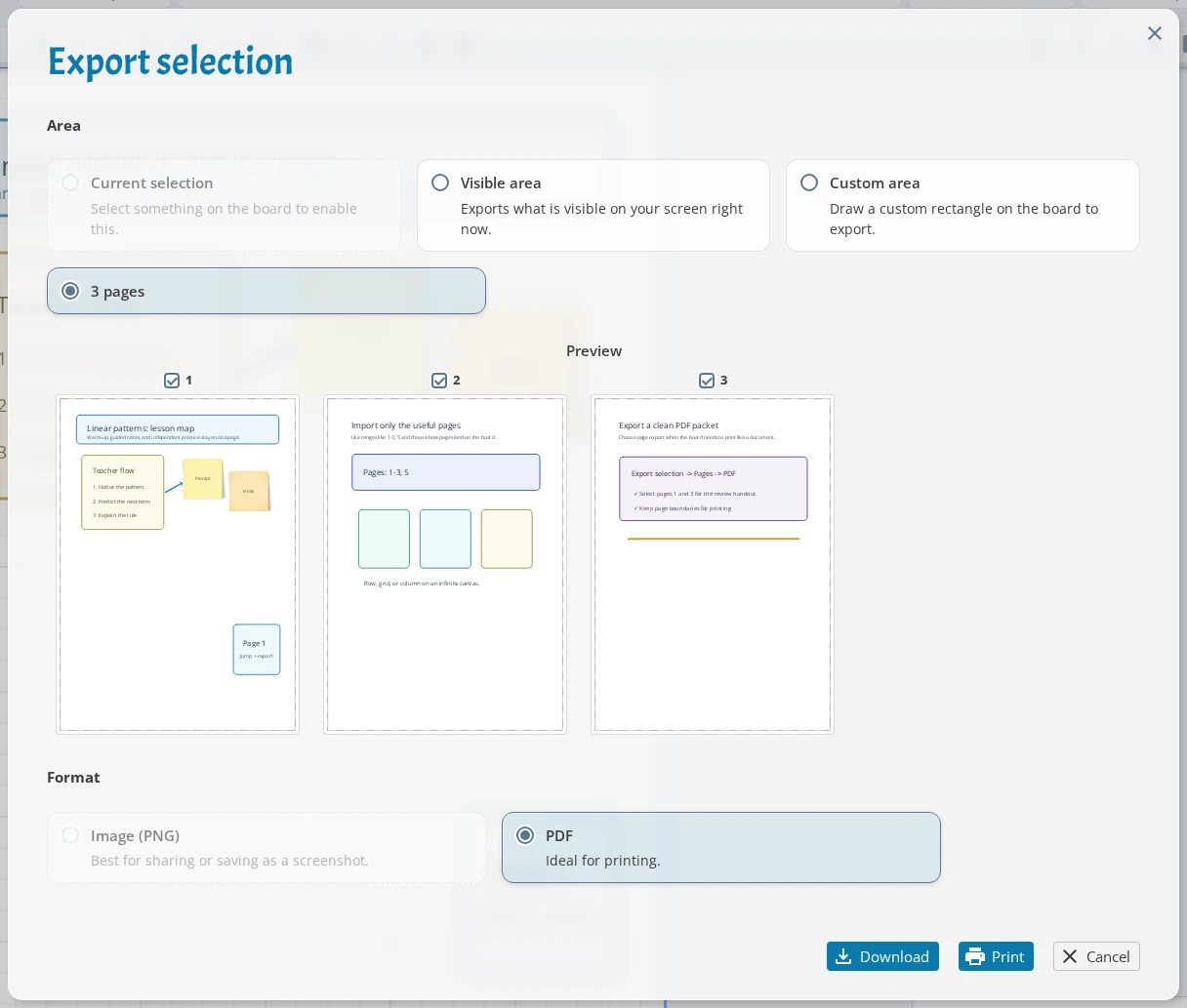
Hangi pano sayfalarını dışa aktaracağınızı seçmek için Seçimi dışa aktarı kullanın. Sayfaları seçin, gerekli sayfaları işaretleyin ve PDF indirin.
Seçilen her pano sayfası ayrı bir PDF sayfası olur. Resim, şeffaf arka plan, ek kenar boşluğu veya özel kırpma gerekiyorsa Seçim, Görünür alan veya Özel alana geçin.
Hatırlanacak ayrıntılar
- Belge sayfaları panonun parçasıdır; çizimler, metinler, görseller ve denklemler üzerlerine yerleşebilir.
- Bir belge sayfasını silmek, o sayfadaki içeriği de siler.
- Sayfa dışa aktarma PDF dosyaları oluşturur. PNG dışa aktarma seçili, görünür veya özel pano alanları içindir.
- Sayfa sınırları engel olacaksa sonsuz tuvali; son biçim önemliyse belge sayfalarını kullanın.