Fragmenty pozwalają przechwycić dowolny zestaw obiektów na tablicy i zapisać go jako plik do ponownego użycia. Zachowują układ, styl i czcionki, dzięki czemu możesz wstawiać tę samą treść w przyszłych sesjach bez ponownego rysowania.
Fragmenty
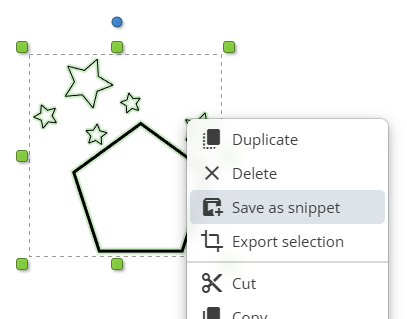
Zapisz zaznaczenie jako fragment
- Zaznacz obiekty, które chcesz ponownie wykorzystać.
- Kliknij prawym przyciskiem i wybierz Zapisz jako fragment.
- Użyj sugerowanej nazwy (na podstawie tytułu tablicy) lub zmień ją przed zapisaniem.
- Plik zostanie przesłany do zakładki Fragmenty w panelu Pliki.
Używanie fragmentów na tablicach, w kursach i zadaniach
- Otwórz panel Pliki, przejdź do Fragmenty i kliknij fragment, aby umieścić go na środku widoku.
- Lub przeciągnij fragment na płótno, aby umieścić go dokładnie tam, gdzie chcesz.
- Fragmenty można również dołączać do elementów kursów i zadań; uczniowie widzą je jak obrazy i mogą otwierać w podglądzie fragmentów.
Czcionki i równania ładują się automatycznie przed wstawieniem fragmentu, aby wszystko wyglądało tak jak podczas zapisu.
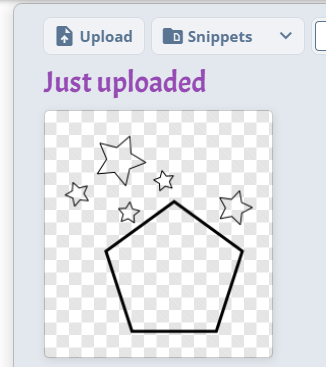
Zarządzanie fragmentami w Plikach
Wszystkie fragmenty znajdziesz pod filtrem Fragmenty w Plikach — zarówno na pulpicie, jak i w panelu tablicy.
- Zmień nazwę fragmentu z poziomu jego karty i uporządkuj go w folderach.
- Obejrzyj podgląd miniatury lub otwórz fragment, aby zobaczyć przechwycony obszar tablicy.
- Fragmenty zajmują miejsce w magazynie tak jak inne pliki, więc usuwaj te, których już nie potrzebujesz.