Aufgaben, die Ihre Klasse auf Kurs halten

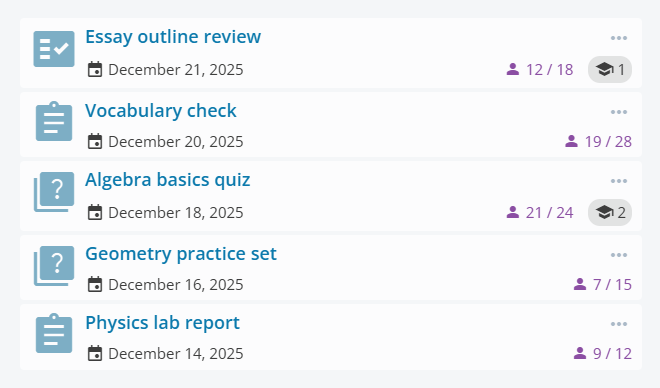
Erstellen Sie Hausaufgaben, Quizze und Tests mit klaren Abgabefristen. Formulieren Sie Fragen, teilen Sie sie mit den richtigen Personen und überprüfen Sie Antworten an einem Ort.

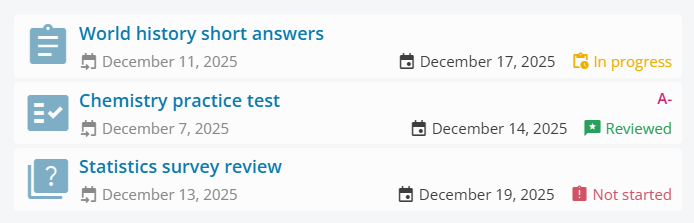
Aufgabenübersicht in iDrooAufgabenübersicht in iDroo

Was Sie mit Aufgaben machen können

Fragetypen mischen

Verwenden Sie Multiple Choice, Gruppenfragen, Lückentexte, Text, Whiteboard-Zeichnungen, Zuordnungen, Reihenfolgen und Wahr/Falsch – alles in derselben Aufgabe.

Klare Anweisungen geben

Fügen Sie Beschreibungen, Bilder oder Ihre eigenen Whiteboard-Zeichnungen zu Fragen hinzu und prüfen Sie alles in der Vorschau, bevor Sie es versenden.

Mit Kontrolle zuweisen

Teilen Sie Aufgaben per E-Mail oder Link, setzen Sie eine gemeinsame Frist oder passen Sie sie pro Person an, und lassen Sie Eingeladene ein Konto erstellen, falls sie noch keines haben.
Aufgaben schnell erstellen

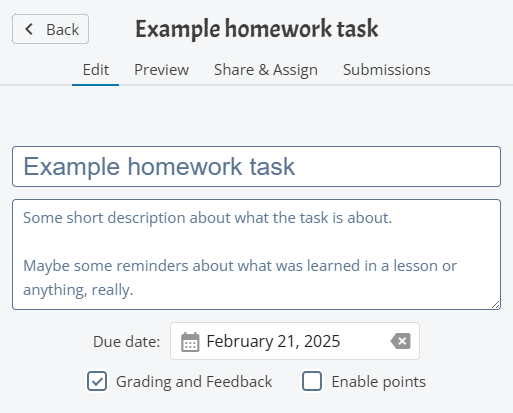
  • Beginnen Sie mit Neue Aufgabe, geben Sie einen Titel ein und fügen Sie optional eine Beschreibung hinzu.
  • Legen Sie eine allgemeine Fälligkeit im Voraus fest und aktivieren Sie Bewertungen oder Punkte, wenn Sie sie benötigen.
  • Verwenden Sie die Vorschau, um die Erfahrung zu überprüfen, bevor Sie sie teilen.
Erstellen einer Aufgabe in iDroo

Fragetypen, die zu Ihrem Unterricht passen

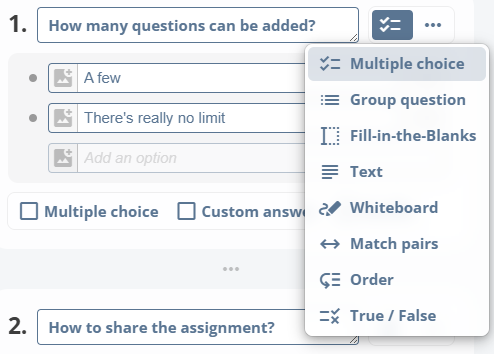
Verwenden Sie flexible Fragetypen, damit Sie Übungen, Hausaufgaben oder Tests an einem Ort abdecken können:

  • Multiple Choice (eine oder mehrere Antworten) mit zufälligen Optionen oder einer benutzerdefinierten „Andere“-Antwort.
  • Gruppieren, Paare zuordnen und Reihenfolge für strukturierte Aufgaben.
  • Lückentexte und Text für schriftliche Antworten.
  • Wahr/Falsch für schnelle Überprüfungen.
  • Whiteboard-Fragen, wenn eine Zeichnung die beste Antwortform ist.

Jede Frage kann Bilder oder Ihre eigene Whiteboard-Zeichnung enthalten, um Lernende zu unterstützen.

Hinzufügen von Fragen zu einer Aufgabe

Mit den richtigen Personen teilen

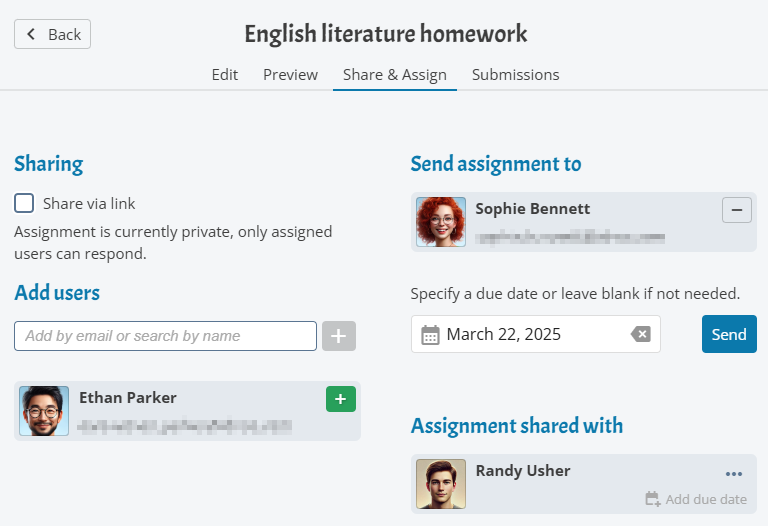
Weisen Sie Aufgaben direkt über den Tab „Teilen & Zuweisen“ zu:

  • Fügen Sie Personen per Name oder E-Mail hinzu und setzen Sie eine gemeinsame oder individuelle Fälligkeit.
  • Aktivieren Sie Linkfreigabe, wenn Sie einen einfachen Beitrittslink benötigen.
  • Personen ohne Konto erhalten eine E-Mail-Einladung, damit sie sich anmelden und die Aufgabe starten können.
Teilen einer Aufgabe und Festlegen von Fälligkeiten

Fortschritt und Fristen verfolgen

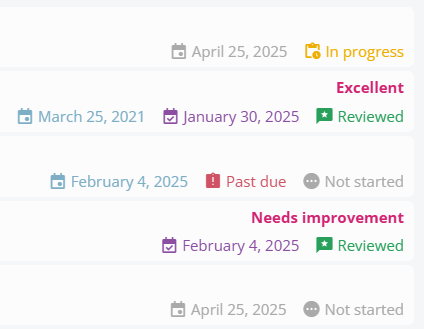
Sehen Sie im Tab „Einreichungen“, wie Aufgaben voranschreiten:

  • Status zeigen, wer nicht begonnen, in Arbeit oder abgeschlossen ist.
  • Fälligkeiten und Abgabezeiten markieren überfällige Elemente.
  • Öffnen Sie eine beliebige Zeile, um die Einreichung zu lesen, und laden Sie alle Antworten als Excel-Datei herunter, wenn Sie einen Bericht benötigen.
Verfolgen von Aufgabeneinreichungen und Fälligkeiten

Mit Kontext bewerten

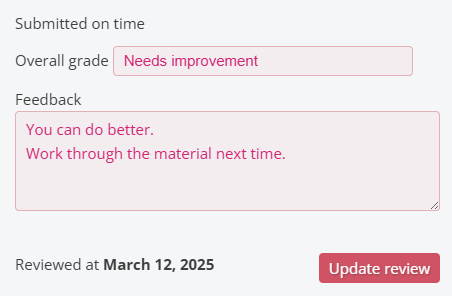
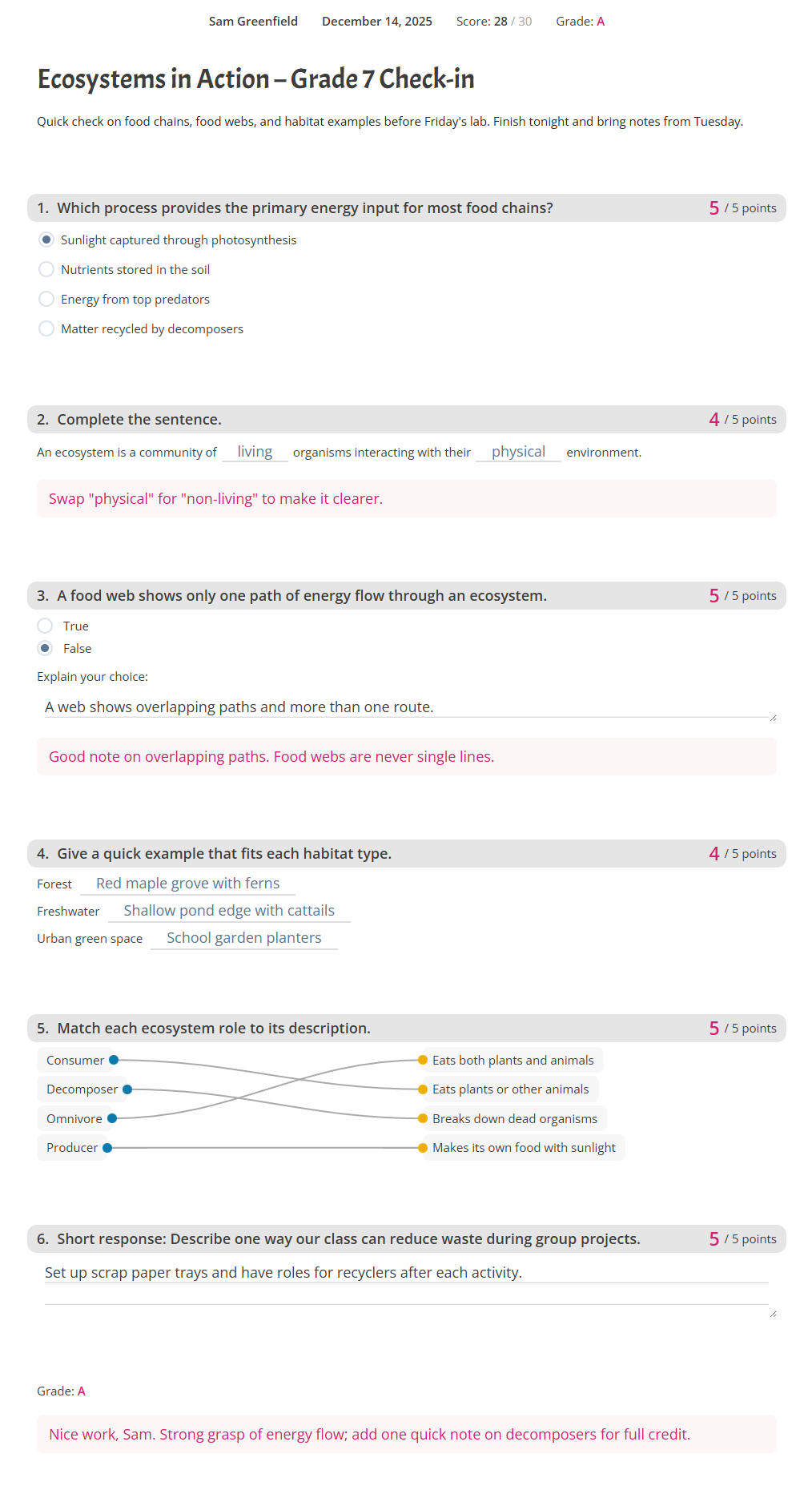
Öffnen Sie eine Einreichung, um Feedback pro Frage zu hinterlassen und eine Note hinzuzufügen, wenn Bewertungen aktiviert sind. Punkte werden automatisch summiert, wenn Sie einzelne Fragen bewerten, sodass Lernende sehen, wo sie Punkte gewonnen oder verloren haben.

Überprüfen und Bewerten einer Aufgabeneinreichung

Starten Sie Ihre erste Aufgabe

Erstellen und prüfen Sie Aufgaben im kostenlosen Tarif. Aktualisieren Sie auf Standard oder höher, um sie zu versenden und Einreichungen zu verfolgen.

Erstellen Sie Ihr kostenloses Konto

Was Lehrkräfte mit Aufgaben erreichen

Weniger verspätete Abgaben

Setzen Sie Fälligkeiten, sehen Sie Überfälliges auf einen Blick und erinnern Sie Lernende, bevor sich Arbeit ansammelt.

Schnellere Bewertung

Aktivieren Sie Punkte und bewerten Sie pro Frage, um schneller zu korrigieren und Noten früher zu teilen.

Klareres Feedback

Hinterlassen Sie gezielte Kommentare zu jeder Antwort, damit Lernende genau wissen, was zu verbessern ist.