Доска может быть открытым бесконечным полотном или структурированной стопкой страниц документа. Используйте страницы документа, когда урок, рабочий лист, слайды или импортированный PDF должны сохранять границы страниц и аккуратно экспортироваться обратно в PDF.
Макеты доски и страницы документа
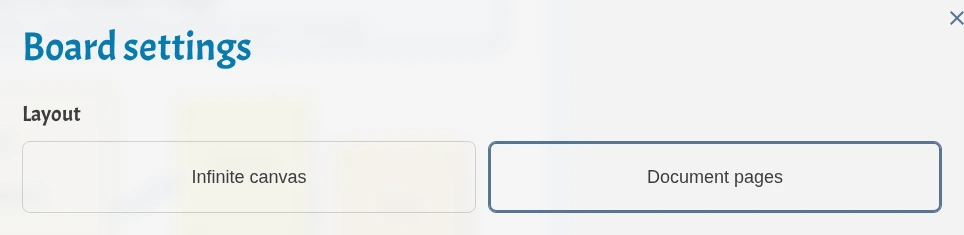
Выберите макет доски
Откройте Настройки доски с панели или из меню доски и выберите макет.
- Бесконечное полотно — обычная расширяемая доска для свободных занятий, мозговых штурмов, схем и контента, который растет в любом направлении.
- Страницы документа создают стопку страниц формата A4 для рабочих листов, заметок для печати, уроков в стиле слайдов и импортированных документов.
Если на доске уже есть содержимое, которое намного больше одной страницы, iDroo попросит подтвердить переход к страницам документа.
Работа со страницами на доске
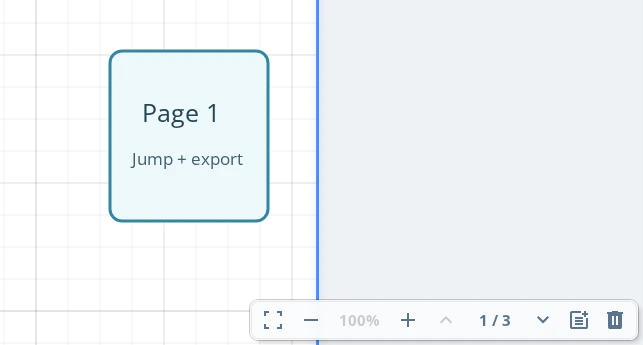
В макете документа панель навигации показывает элементы управления страницами вместо мини-карты.
- Используйте кнопки назад и вперед, чтобы двигаться по стопке.
- Нажмите счетчик страниц, чтобы открыть список.
- Нажмите +, чтобы добавить пустую страницу после текущей.
- Используйте удаление, чтобы удалить текущую страницу и ее содержимое.
Страницы остаются вертикальной стопкой с промежутками, поэтому можно естественно прокручивать доску и сохранять ясные границы страниц.
Импорт диапазонов страниц
Если документ содержит несколько страниц, можно выбрать, какие именно вставить. Используйте отдельные номера, диапазоны или сочетание вроде 1-3, 5.
На бесконечном полотне выберите Строка, Сетка или Столбец, чтобы задать размещение выбранных страниц.
На доске, которая уже использует страницы документа, импортированные страницы вставляются в стопку после текущей страницы или в место перетаскивания. В этом случае выбор строки/сетки/столбца не показывается, потому что iDroo сам выравнивает стопку страниц.
Экспорт страниц в PDF
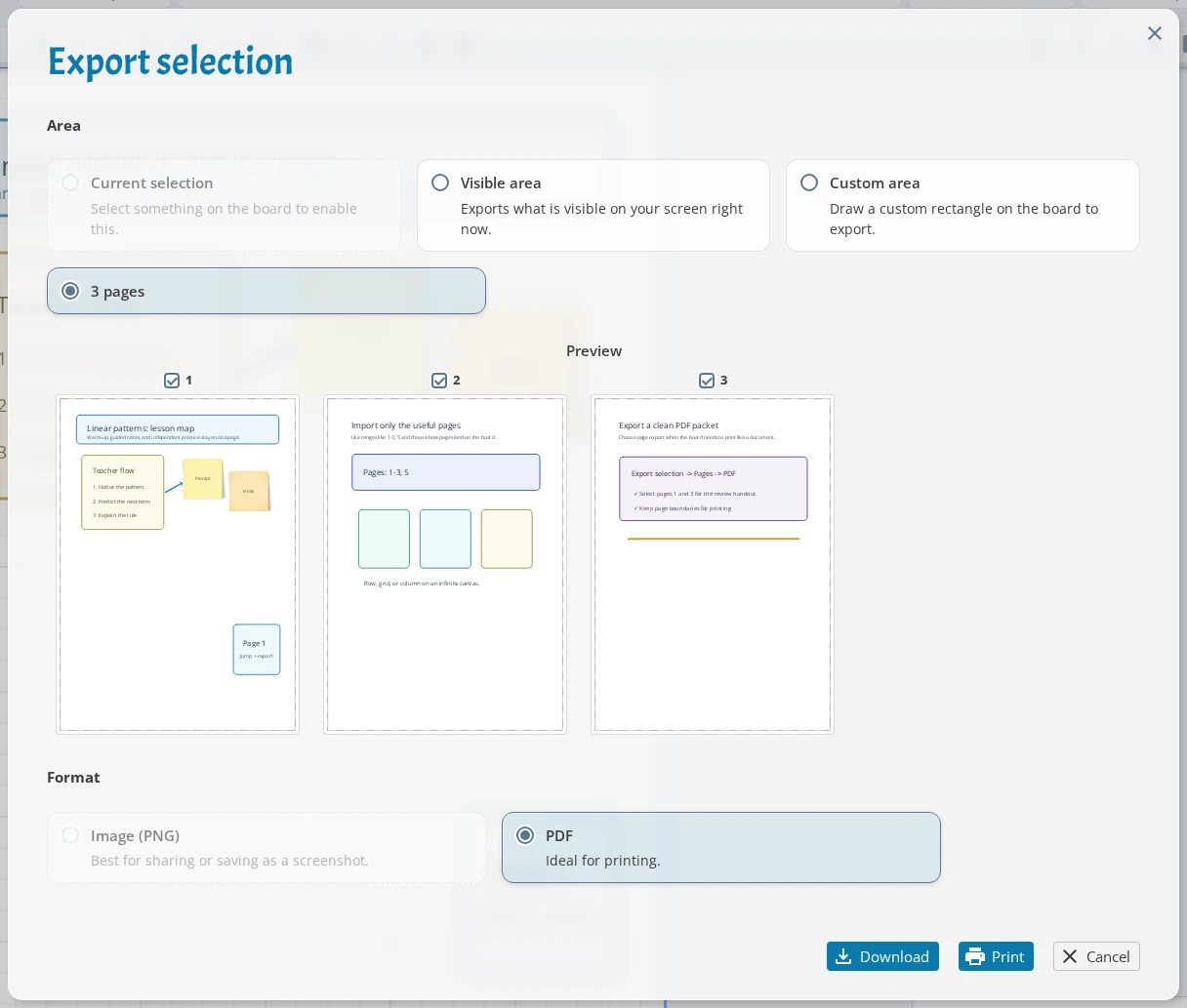
Используйте Экспорт выделения, когда нужно выбрать страницы доски для экспорта. Выберите Страницы, отметьте нужные страницы и скачайте PDF.
Каждая выбранная страница доски станет отдельной страницей PDF. Если нужен рисунок, прозрачный фон, дополнительные отступы или пользовательский фрагмент, выберите Выделение, Видимая область или Пользовательская область.
Что важно помнить
- Страницы документа являются частью доски, поэтому рисунки, текст, изображения и уравнения можно размещать поверх них.
- При удалении страницы документа удаляется и содержимое на ней.
- Экспорт страниц создает PDF-файлы. PNG предназначен для выделенных, видимых или пользовательских областей доски.
- Используйте бесконечное полотно, когда границы страниц мешают; используйте страницы документа, когда важна итоговая форма.