Фрагменты позволяют захватывать любую группу объектов на доске и сохранять её как повторно используемый файл. Они сохраняют расположение, стиль и шрифты, чтобы вы могли вставлять тот же контент в будущие занятия без перерисовки.
Фрагменты
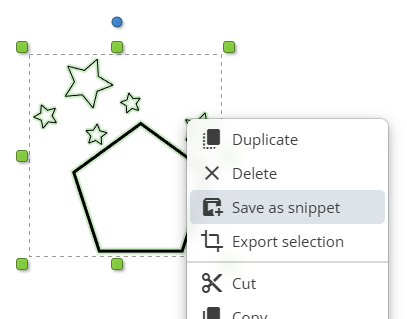
Сохранить выделение как фрагмент
- Выделите объекты, которые хотите использовать повторно.
- Щёлкните правой кнопкой и выберите Сохранить как фрагмент.
- Оставьте предложенное имя (использует название вашей доски) или переименуйте перед сохранением.
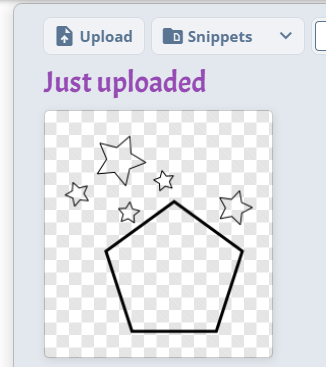
- Файл загрузится на вкладку Фрагменты в разделе Файлы.
Использование фрагментов в досках, курсах и заданиях
- Откройте раздел Файлы, перейдите на вкладку Фрагменты и нажмите на фрагмент, чтобы поместить его в центр вашего вида.
- Или перетащите фрагмент на холст, чтобы поместить его точно в нужное место.
- Фрагменты можно прикреплять к элементам курсов и заданиям; ученики видят их как изображения и могут открыть во встроенном просмотрщике.
Шрифты и формулы загружаются автоматически перед вставкой, чтобы всё выглядело так же, как при сохранении.
Управление фрагментами в разделе Файлы
Найдите все фрагменты под фильтром Фрагменты в Файлах на панели управления или в боковой панели доски.
- Переименуйте фрагмент на его карточке и организуйте по папкам.
- Просмотрите миниатюру или откройте фрагмент, чтобы увидеть сохранённую область доски.
- Фрагменты занимают место в хранилище так же, как и другие файлы, поэтому удаляйте старые, когда они больше не нужны.